
Miner avec votre carte graphique
Dans le navigateur, la carte graphique mine le Lotus bien plus vite que le processeur. Il suffit que le navigateur laisse la page l’utiliser : c’est WebGPU. Vérifiez votre navigateur ici ; si WebGPU est désactivé, les étapes ci-dessous prennent deux minutes.
Mesuré sur notre portable de test (NVIDIA RTX 4080 Laptop GPU, Linux) : environ 1.8 GH/s avec la carte graphique, contre environ 50 MH/s avec 16 threads du processeur, dans Chrome, Brave et Firefox.
Vérifier mon navigateur
Chrome
Chrome intègre WebGPU. Sur la plupart des ordinateurs et téléphones il est déjà activé ; sous Linux, pas toujours encore.
Où WebGPU est déjà activé
- Windows, macOS et ChromeOS : activé par défaut depuis Chrome 113.
- Android : activé par défaut depuis Chrome 121, sur Android 12 ou plus récent avec une puce graphique ARM, Qualcomm ou Intel (puces Imagination : Android 16 et Chrome 139). Téléphones Samsung à puce Xclipse : pas encore.
- Linux : activé par défaut pour les graphiques Intel à partir de la 12e génération (Chrome 144) et pour NVIDIA avec le pilote 535.183.01 ou plus récent sous Wayland (Chrome 147). Autres cartes graphiques, ou X11 : étape 3.
L’activer
Mettez Chrome à jour : menu ⋮ > Aide > À propos de Google Chrome. La mise à jour s’installe seule ; appuyez sur Relancer. Sur Android, mettez Chrome à jour depuis Google Play : il n’y a rien d’autre à activer.
Activez l’accélération matérielle : ouvrez
chrome://settings/systemet activez « Utiliser l’accélération graphique si disponible ». Appuyez sur Relancer.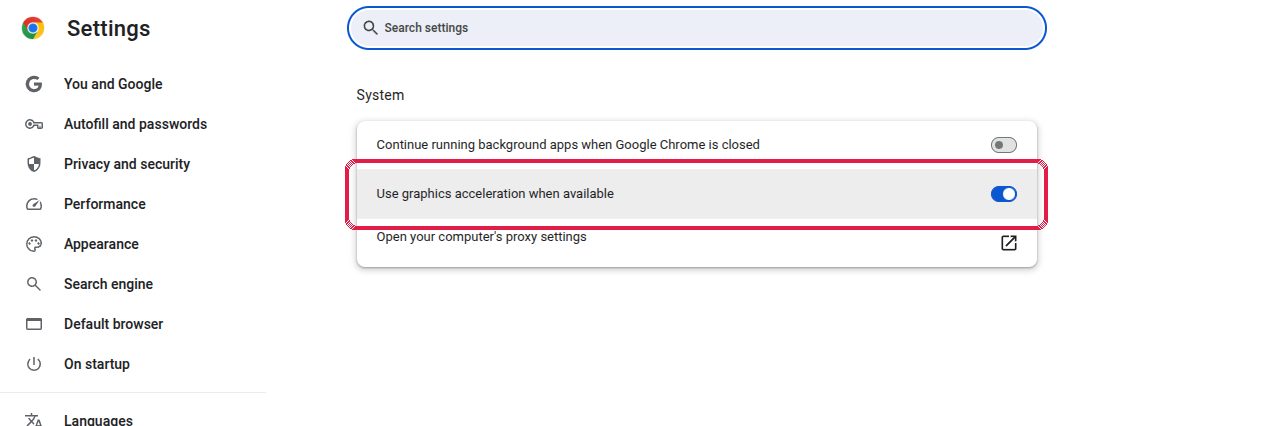
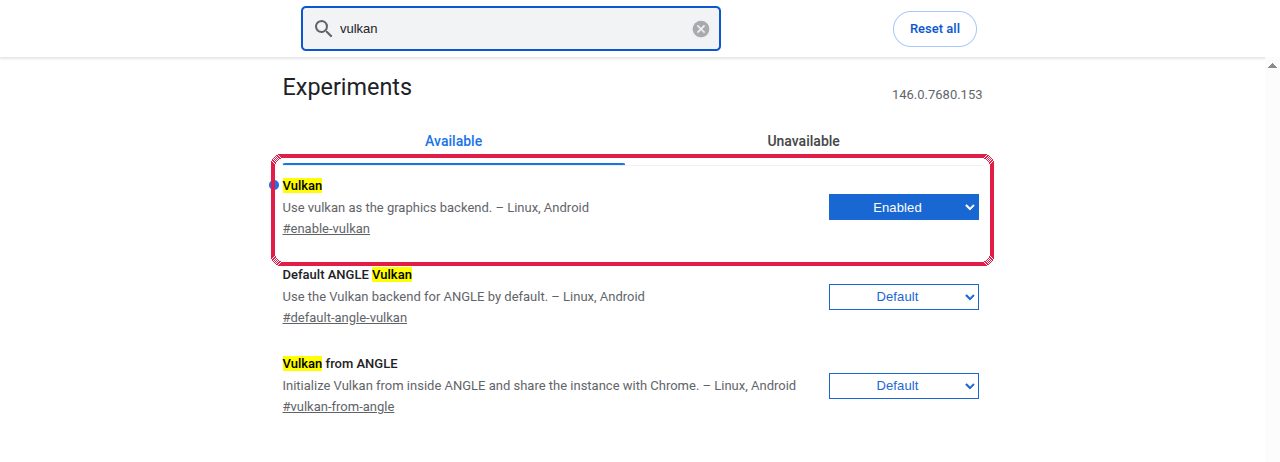
Sous Linux, ou si la vérification indique toujours « désactivé » : ouvrez
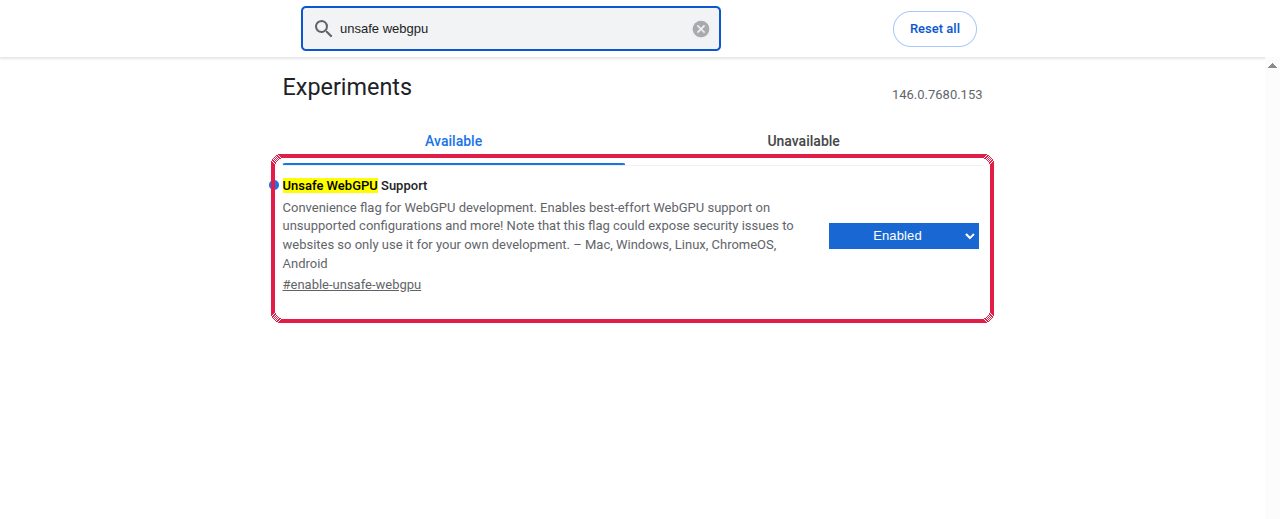
chrome://flags, tapez Vulkan dans la recherche et réglez « Vulkan » sur Enabled. Puis tapez Unsafe WebGPU et réglez « Unsafe WebGPU Support » sur Enabled. Appuyez sur Relaunch (cette page reste en anglais).Sur notre portable de test (Chrome 146, NVIDIA), « Vulkan » seul a suffi. « Unsafe WebGPU Support » active WebGPU pour des pilotes graphiques que Chrome n’a pas encore validés, sur tous les sites : si le navigateur devient instable, remettez-le sur Default.
Vérifiez : ouvrez
chrome://gpu. Sous « Graphics Feature Status », la ligne WebGPU doit indiquer « Hardware accelerated ». Ou appuyez sur « Vérifier à nouveau » en haut de cette page.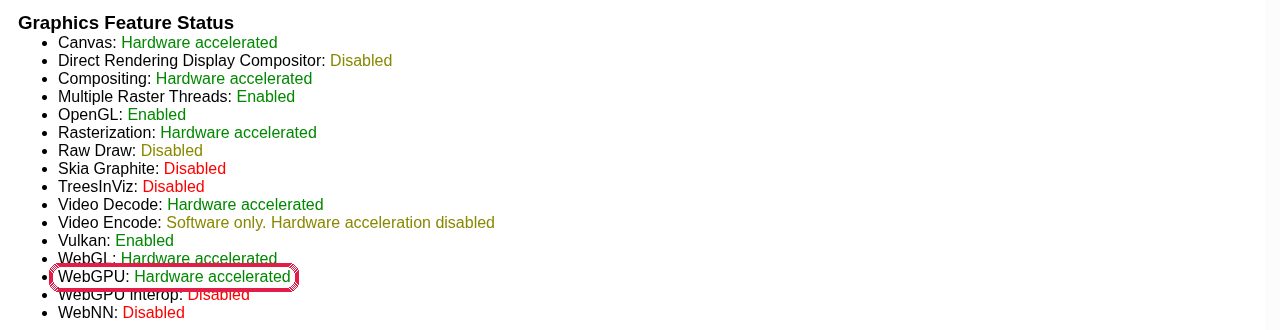


Captures faites sous Linux ; sous Windows et macOS les pages sont les mêmes.
Brave
Brave repose sur le moteur de Chrome : WebGPU est activé là où Chrome l’active, une fois Brave à jour. Les réglages portent les mêmes noms, sous brave://.
Où WebGPU est déjà activé
- Windows, macOS et ChromeOS : activé par défaut depuis Chrome 113.
- Android : Brave pour Android utilise le même moteur. Mettez-le à jour depuis Google Play et vérifiez sur cette page ; s’il indique « désactivé », utilisez Chrome sur Android.
- Linux : activé par défaut pour les graphiques Intel à partir de la 12e génération (Chrome 144) et pour NVIDIA avec le pilote 535.183.01 ou plus récent sous Wayland (Chrome 147). Autres cartes graphiques, ou X11 : étape 3.
L’activer
Mettez Brave à jour : menu ≡ > À propos de Brave. Appuyez sur Relancer.
Activez l’accélération matérielle : ouvrez
brave://settings/systemet activez « Utiliser l’accélération graphique si disponible ». Appuyez sur Relancer.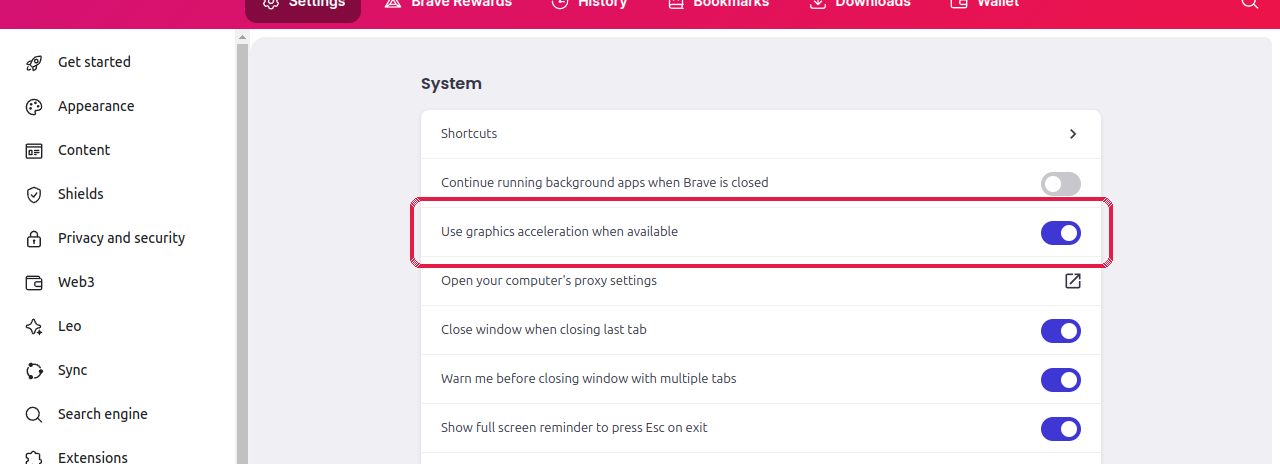
Sous Linux, ou si la vérification indique toujours « désactivé » : ouvrez
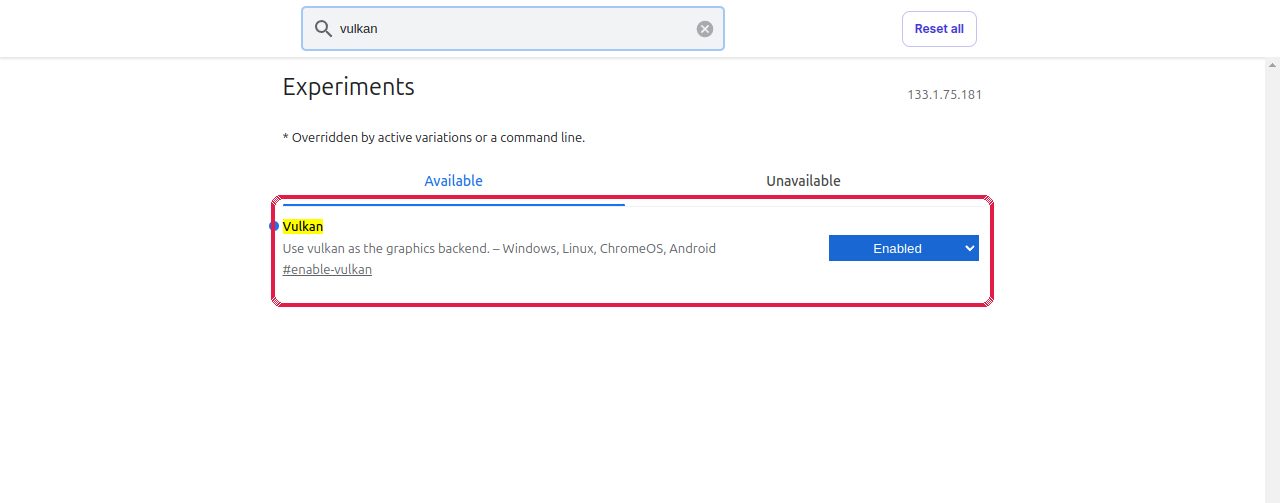
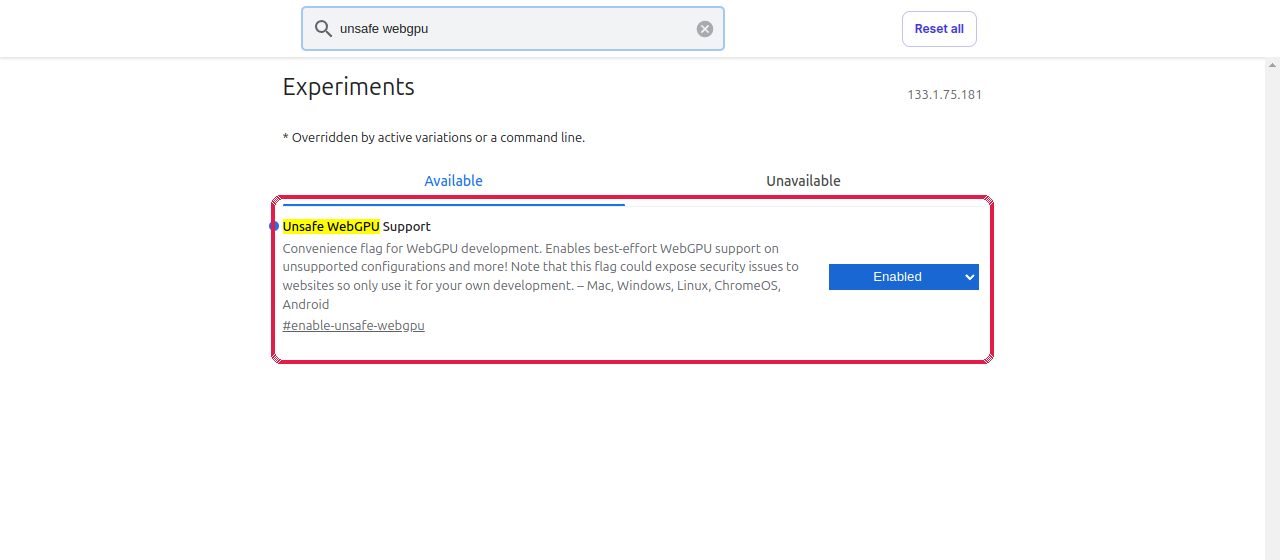
brave://flags, réglez « Vulkan » sur Enabled, puis « Unsafe WebGPU Support » sur Enabled. Appuyez sur Relaunch.Notre Brave de test (1.75, sur un moteur Chrome plus ancien, 133) a eu besoin des deux réglages sous Linux. Les Boucliers de Brave ne bloquent pas WebGPU : le minage a marché Boucliers actifs.
Vérifiez : ouvrez
brave://gpuet cherchez « WebGPU: Hardware accelerated ». Ou appuyez sur « Vérifier à nouveau » en haut de cette page.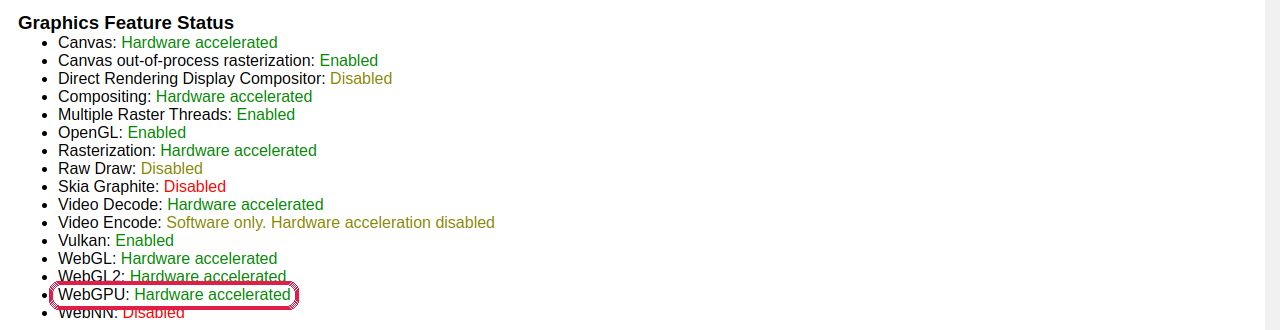


Captures faites sous Linux ; sous Windows et macOS les pages sont les mêmes.
Firefox
Firefox active WebGPU un système après l’autre. Là où il n’est pas encore activé, un réglage dans about:config suffit.
Où WebGPU est déjà activé
- Windows : activé par défaut depuis Firefox 141.
- macOS : activé par défaut sur les Mac à puce Apple (M1 et suivants) depuis Firefox 147 (145 sur macOS 26). Mac Intel : pas encore ; l’étape 3 l’active, à titre d’essai.
- Linux : pas encore activé par défaut dans le Firefox publié (seulement dans Firefox Nightly). L’étape 3 l’active : c’est ainsi que nous minons sur notre portable de test (Firefox 158, NVIDIA).
- Android : pas encore. Firefox Beta et Nightly pour Android permettent d’essayer : dans
about:config, réglezgfx.webgpu.ignore-blocklistsur true. Sinon, utilisez Chrome sur Android.
L’activer
Mettez Firefox à jour : menu ≡ > Aide > À propos de Firefox, puis redémarrez Firefox. Sous Linux, un Firefox de votre distribution ou du Snap Store se met à jour avec le système.
Activez l’accélération matérielle : ouvrez les Paramètres (
about:preferences) et tapez matérielle dans la recherche : le groupe Performances apparaît. Décochez « Utiliser les paramètres de performance recommandés », puis cochez « Utiliser l’accélération matérielle si disponible ». Redémarrez Firefox.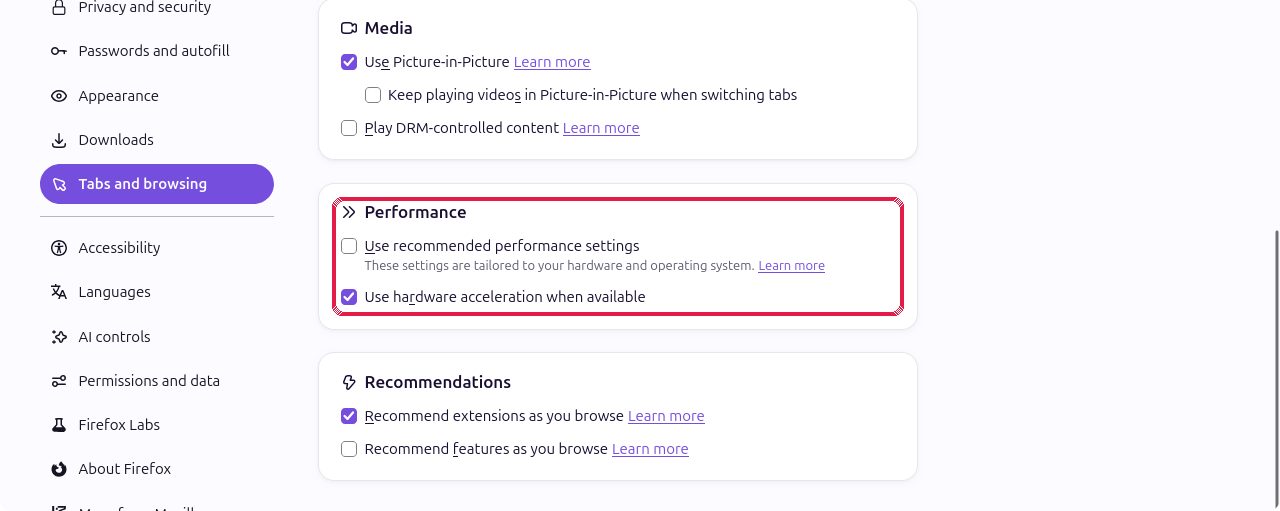
Sous Linux, sur Mac Intel, ou si la vérification indique « désactivé » : tapez
about:configdans la barre d’adresse et acceptez l’avertissement. Cherchezdom.webgpu.enabledet appuyez sur son bouton de bascule pour qu’il indique true. Redémarrez Firefox.Si la vérification indique ensuite que WebGPU ne peut pas utiliser votre carte graphique, réglez aussi
gfx.webgpu.ignore-blocklistsur true. Pour annuler, appuyez sur la flèche de réinitialisation à côté de chaque réglage.
Vérifiez : appuyez sur « Vérifier à nouveau » en haut de cette page. Firefox ne donne pas à la page le nom de la carte graphique : « Prêt » suffit.


Captures faites sous Linux ; sous Windows et macOS les pages sont les mêmes.
Une fois que ça marche
- La page Je mine ! indique quel moteur travaille : « Minage sur la carte graphique » ou « Minage sur le processeur ». Elle choisit seule le plus rapide, et repasse sur le processeur si la carte graphique ne répond plus.
- Options > Intensité de la carte graphique : baissez-la si l’écran saccade ou si les ventilateurs font du bruit. Elle s’applique tout de suite.
- Portables : minez avec le chargeur branché. Sur batterie, la carte graphique ralentit pour économiser l’énergie.
- L’onglet peut rester en arrière-plan. Arrêtez le minage, ou fermez l’onglet, et la carte graphique est libérée aussitôt.
- Un seul onglet suffit : un deuxième partage la même carte graphique et ne rapporte rien de plus.
Testé en novembre 2026 sous Linux (Ubuntu, Wayland) avec une NVIDIA RTX 4080 Laptop GPU : Chrome 146, Brave 1.75 (moteur 133) et Firefox 158, parts acceptées par le pool dans les trois. Les lignes Windows, macOS et Android viennent de l’état publié par les navigateurs.