
Mit der Grafikkarte minen
Im Browser mint die Grafikkarte Lotus um ein Vielfaches schneller als der Prozessor. Der Browser muss der Seite nur den Zugriff erlauben: Das ist WebGPU. Prüfen Sie Ihren Browser hier; ist WebGPU aus, dauern die Schritte unten zwei Minuten.
Gemessen auf unserem Test-Laptop (NVIDIA RTX 4080 Laptop GPU, Linux): etwa 1.8 GH/s mit der Grafikkarte, gegenüber etwa 50 MH/s mit 16 Prozessor-Threads, in Chrome, Brave und Firefox gleichermaßen.
Meinen Browser prüfen
Chrome
Chrome hat WebGPU eingebaut. Auf den meisten Computern und Handys ist es schon an; unter Linux noch nicht immer.
Wo WebGPU schon an ist
- Windows, macOS und ChromeOS: standardmäßig an seit Chrome 113.
- Android: standardmäßig an seit Chrome 121, ab Android 12 mit einem Grafikchip von ARM, Qualcomm oder Intel (Imagination-Chips: Android 16 und Chrome 139). Samsung-Handys mit Xclipse-Chip: noch nicht.
- Linux: standardmäßig an für Intel-Grafik ab der 12. Generation (Chrome 144) und für NVIDIA mit Treiber 535.183.01 oder neuer unter Wayland (Chrome 147). Andere Grafikkarten oder X11: Schritt 3.
Einschalten
Chrome aktualisieren: Menü ⋮ > Hilfe > Über Google Chrome. Das Update installiert sich selbst; drücken Sie Neu starten. Unter Android aktualisieren Sie Chrome über Google Play: Mehr ist nicht einzuschalten.
Hardwarebeschleunigung einschalten: Öffnen Sie
chrome://settings/systemund schalten Sie „Grafikbeschleunigung verwenden, wenn verfügbar“ ein. Drücken Sie Neu starten.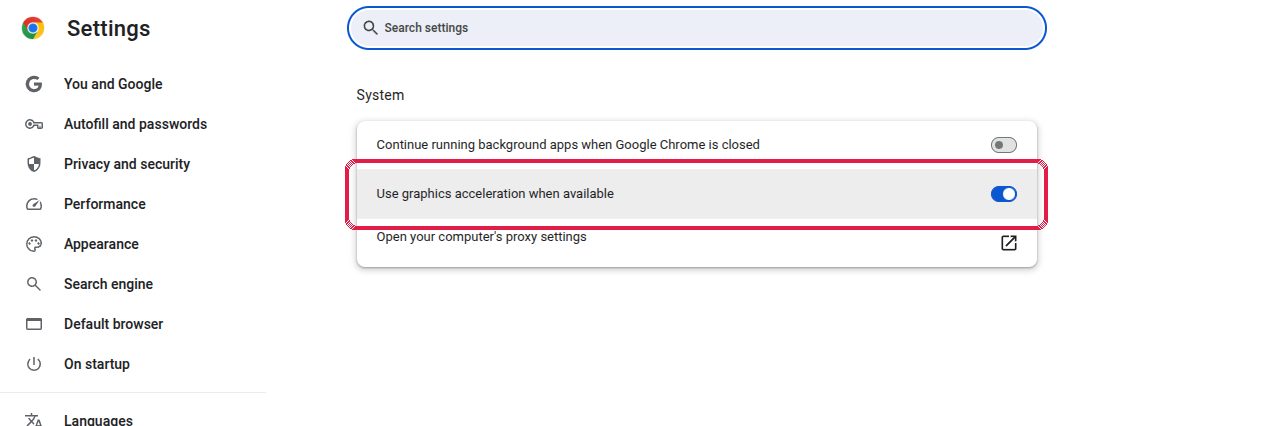
Unter Linux, oder wenn die Prüfung weiter „aus“ meldet: Öffnen Sie
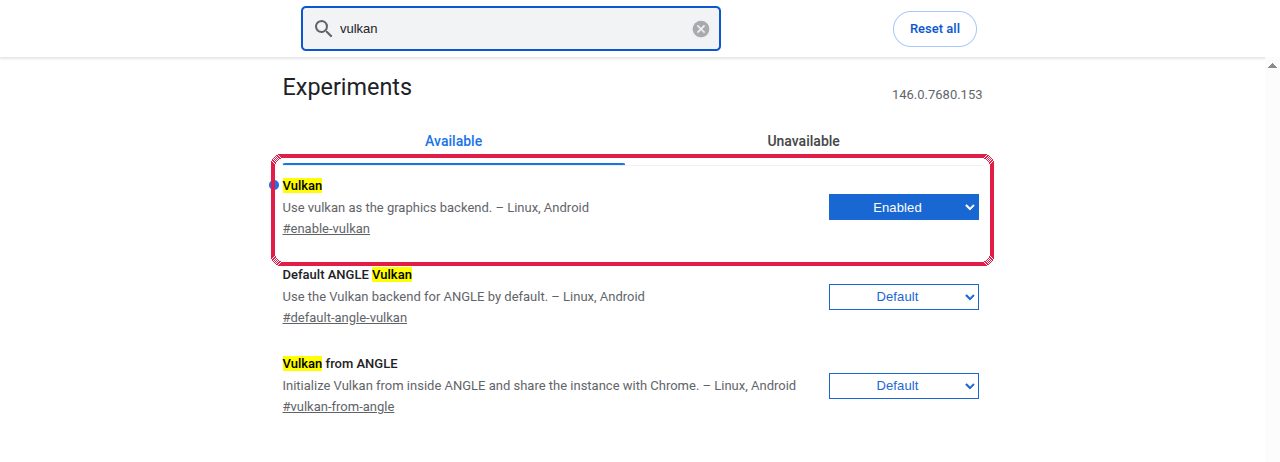
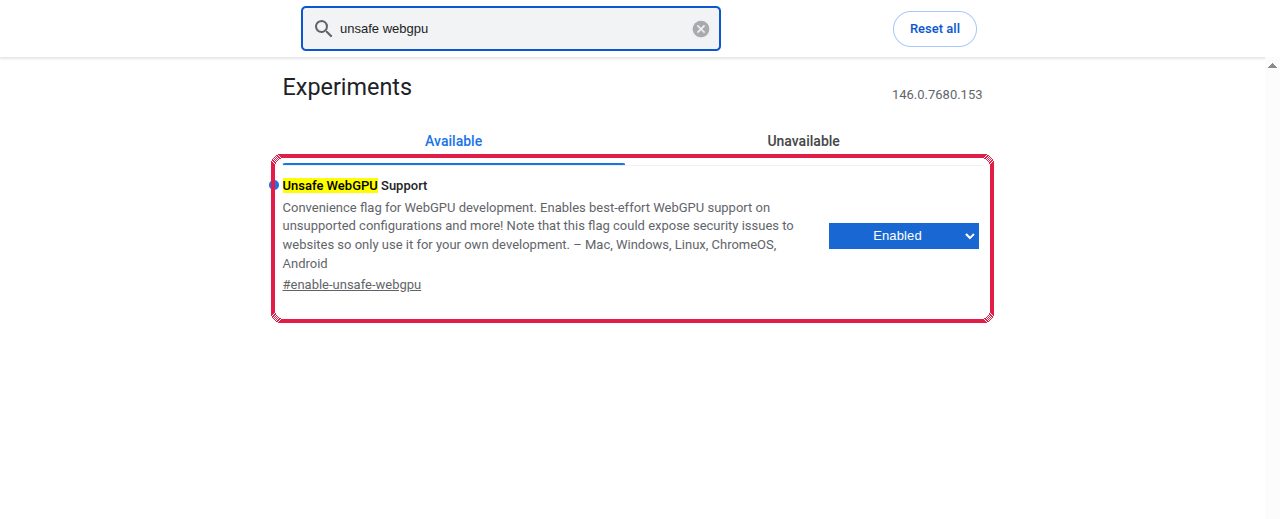
chrome://flags, geben Sie Vulkan in die Suche ein und stellen Sie „Vulkan“ auf Enabled. Dann geben Sie Unsafe WebGPU ein und stellen „Unsafe WebGPU Support“ auf Enabled. Drücken Sie Relaunch (diese Seite ist nur auf Englisch).Auf unserem Test-Laptop (Chrome 146, NVIDIA) reichte „Vulkan“ allein. „Unsafe WebGPU Support“ schaltet WebGPU für Grafiktreiber ein, die Chrome noch nicht geprüft hat, auf allen Websites: Wird der Browser instabil, stellen Sie es auf Default zurück.
Prüfen: Öffnen Sie
chrome://gpu. Unter „Graphics Feature Status“ muss die Zeile WebGPU „Hardware accelerated“ zeigen. Oder drücken Sie oben auf dieser Seite „Erneut prüfen“.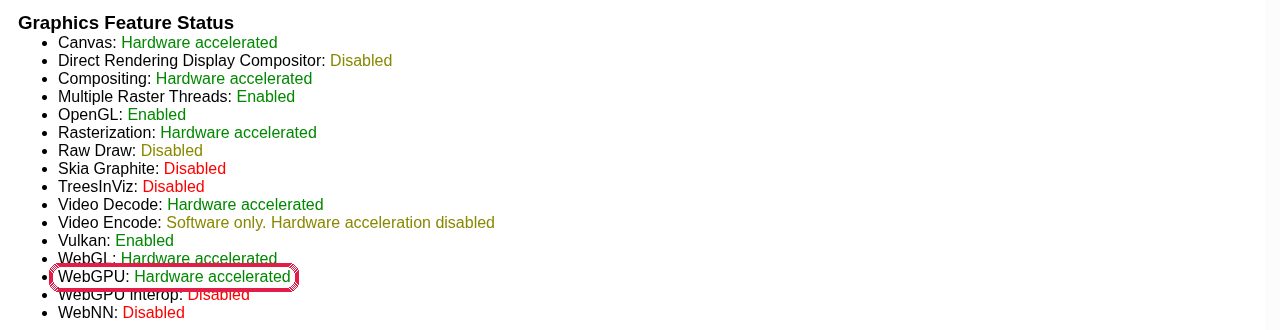


Screenshots unter Linux aufgenommen; unter Windows und macOS sehen die Seiten gleich aus.
Brave
Brave baut auf der Engine von Chrome auf: WebGPU ist dort an, wo Chrome es anhat, sobald Brave aktuell ist. Die Einstellungen heißen gleich, unter brave://.
Wo WebGPU schon an ist
- Windows, macOS und ChromeOS: standardmäßig an seit Chrome 113.
- Android: Brave für Android nutzt dieselbe Engine. Aktualisieren Sie es über Google Play und prüfen Sie auf dieser Seite; meldet sie „aus“, nutzen Sie Chrome unter Android.
- Linux: standardmäßig an für Intel-Grafik ab der 12. Generation (Chrome 144) und für NVIDIA mit Treiber 535.183.01 oder neuer unter Wayland (Chrome 147). Andere Grafikkarten oder X11: Schritt 3.
Einschalten
Brave aktualisieren: Menü ≡ > Über Brave. Drücken Sie Neu starten.
Hardwarebeschleunigung einschalten: Öffnen Sie
brave://settings/systemund schalten Sie „Grafikbeschleunigung verwenden, wenn verfügbar“ ein. Drücken Sie Neu starten.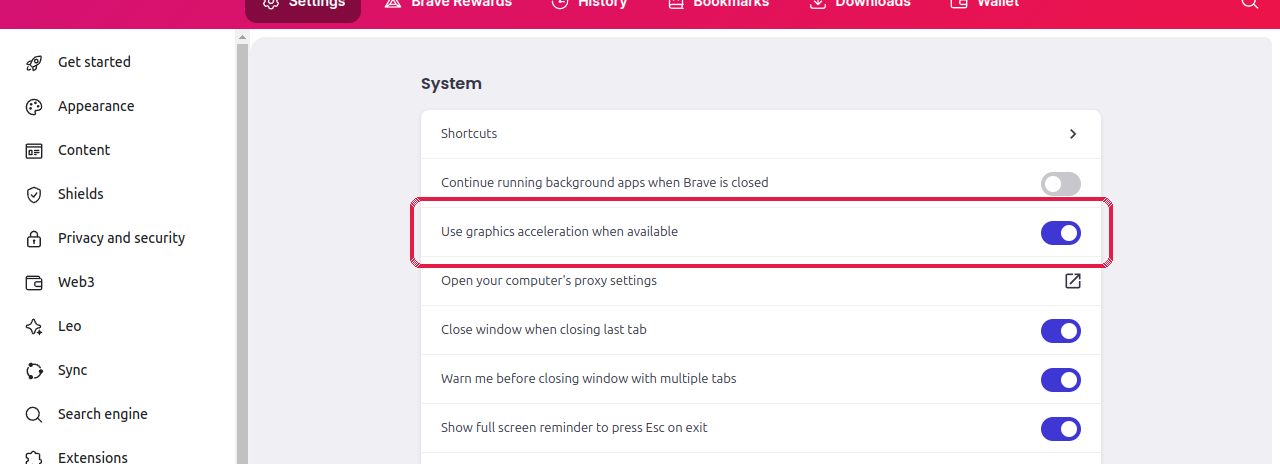
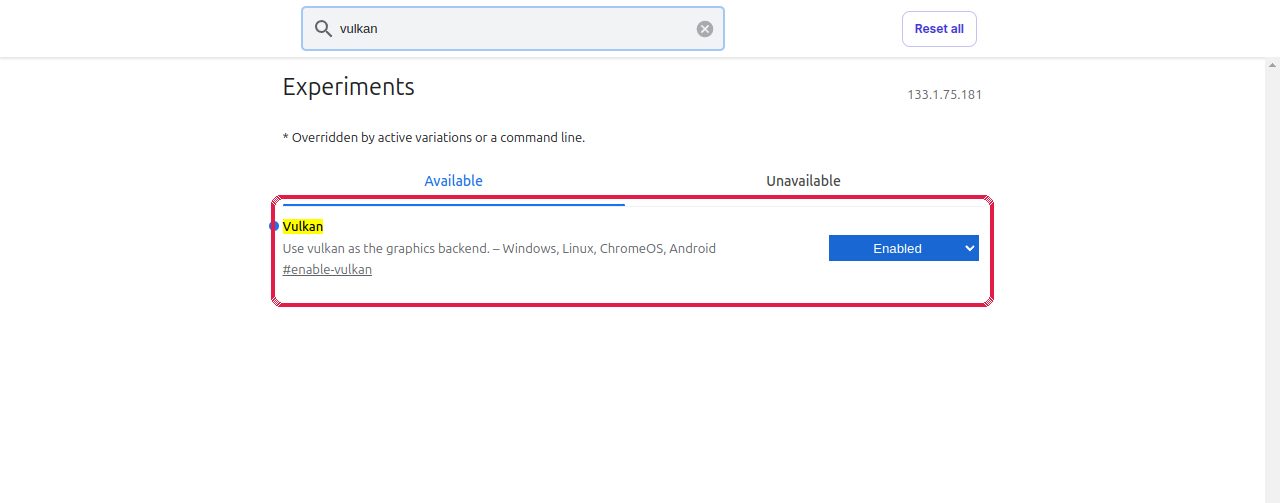
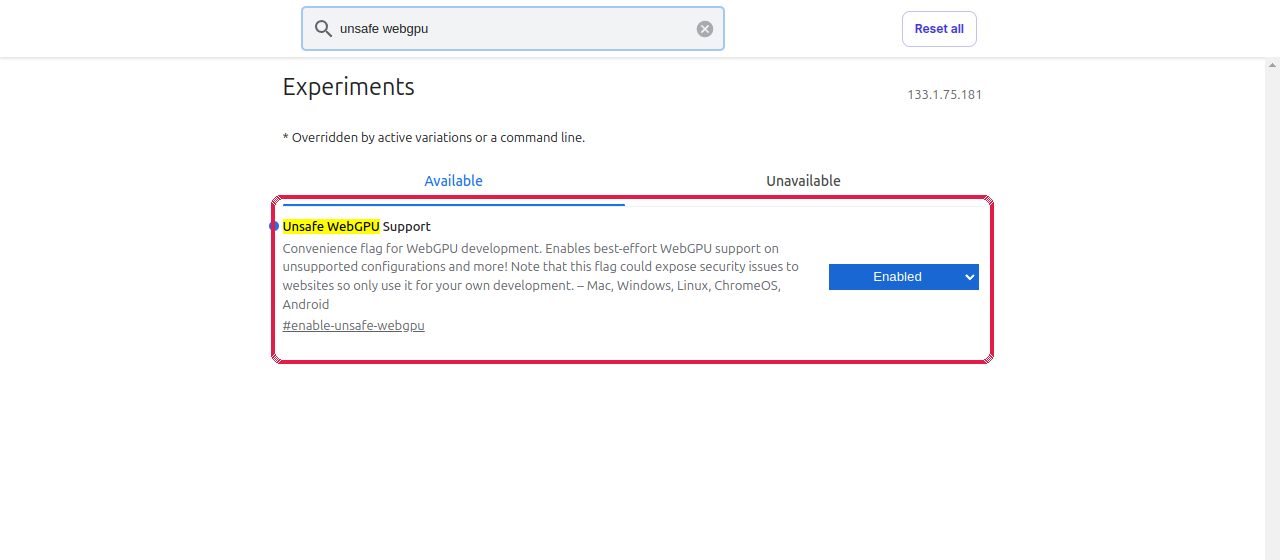
Unter Linux, oder wenn die Prüfung weiter „aus“ meldet: Öffnen Sie
brave://flags, stellen Sie „Vulkan“ auf Enabled und dann „Unsafe WebGPU Support“ auf Enabled. Drücken Sie Relaunch.Unser Test-Brave (1.75, auf einer älteren Chrome-Engine, 133) brauchte unter Linux beide Flags. Brave Shields blockieren WebGPU nicht: Das Mining lief mit aktiven Shields.
Prüfen: Öffnen Sie
brave://gpuund suchen Sie „WebGPU: Hardware accelerated“. Oder drücken Sie oben auf dieser Seite „Erneut prüfen“.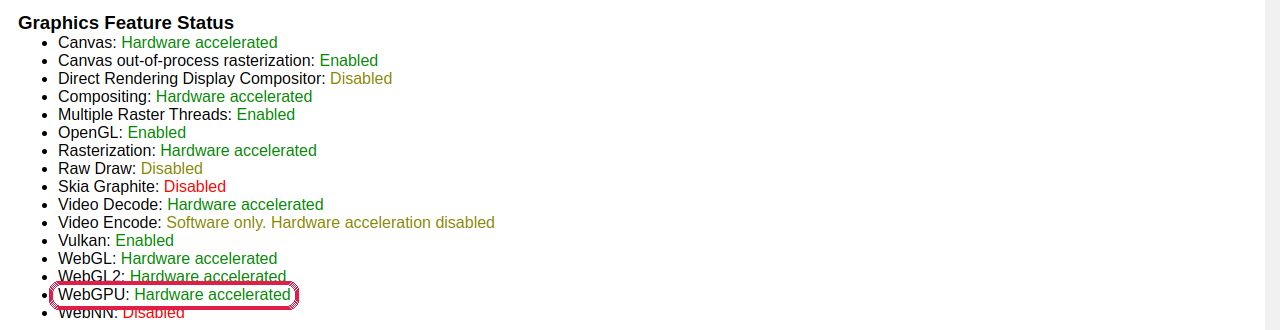


Screenshots unter Linux aufgenommen; unter Windows und macOS sehen die Seiten gleich aus.
Firefox
Firefox schaltet WebGPU ein System nach dem anderen ein. Wo es noch nicht an ist, schaltet es eine Einstellung in about:config ein.
Wo WebGPU schon an ist
- Windows: standardmäßig an seit Firefox 141.
- macOS: standardmäßig an auf Macs mit Apple-Chip (M1 und neuer) seit Firefox 147 (145 unter macOS 26). Intel-Macs: noch nicht; Schritt 3 schaltet es ein, als Experiment.
- Linux: im veröffentlichten Firefox noch nicht standardmäßig an (nur in Firefox Nightly). Schritt 3 schaltet es ein: So minen wir auf unserem Test-Laptop (Firefox 158, NVIDIA).
- Android: noch nicht. Firefox Beta und Nightly für Android können es versuchen: In
about:configgfx.webgpu.ignore-blocklistauf true setzen. Sonst nutzen Sie Chrome unter Android.
Einschalten
Firefox aktualisieren: Menü ≡ > Hilfe > Über Firefox, dann Firefox neu starten. Unter Linux aktualisiert sich ein Firefox Ihrer Distribution oder aus dem Snap Store mit dem System.
Hardwarebeschleunigung einschalten: Öffnen Sie die Einstellungen (
about:preferences) und geben Sie Hardware in die Suche ein: Die Gruppe Leistung erscheint. Entfernen Sie den Haken bei „Empfohlene Leistungseinstellungen verwenden“ und setzen Sie ihn bei „Hardwarebeschleunigung verwenden, wenn verfügbar“. Starten Sie Firefox neu.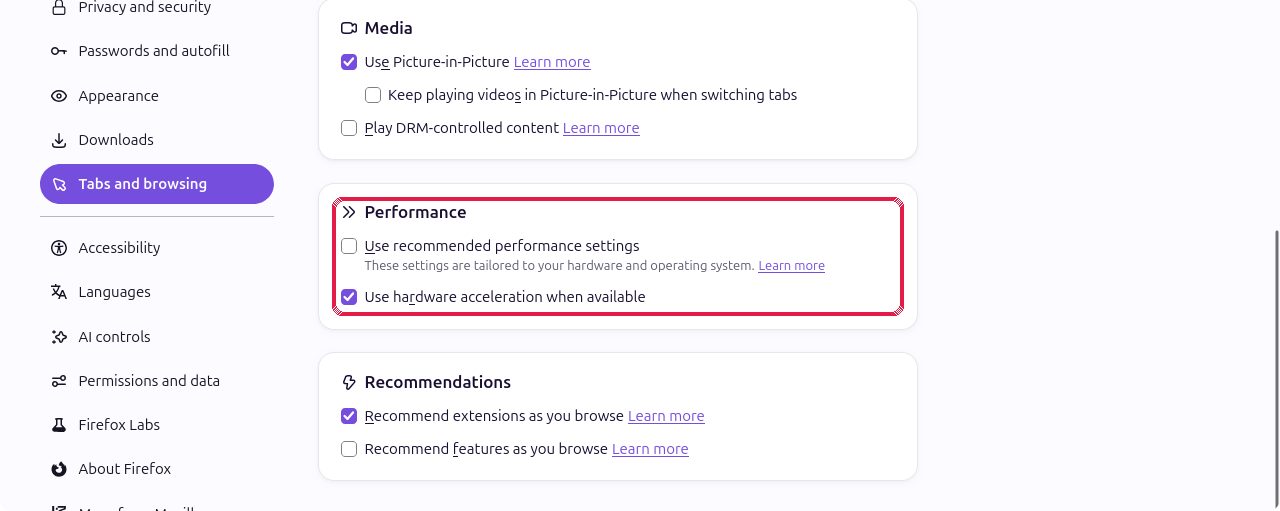
Unter Linux, auf Intel-Macs, oder wenn die Prüfung „aus“ meldet: Geben Sie
about:configin die Adressleiste ein und bestätigen Sie die Warnung. Suchen Siedom.webgpu.enabledund drücken Sie die Umschalt-Schaltfläche, bis true dasteht. Starten Sie Firefox neu.Meldet die Prüfung danach, dass WebGPU Ihre Grafikkarte nicht nutzen kann, setzen Sie auch
gfx.webgpu.ignore-blocklistauf true. Zum Rückgängigmachen drücken Sie den Zurücksetzen-Pfeil neben jeder Einstellung.
Prüfen: Drücken Sie oben auf dieser Seite „Erneut prüfen“. Firefox nennt der Seite den Namen der Grafikkarte nicht: „Bereit“ genügt.


Screenshots unter Linux aufgenommen; unter Windows und macOS sehen die Seiten gleich aus.
Wenn es läuft
- Die Seite „Jetzt minen!“ zeigt, welche Engine arbeitet: „Mining auf der Grafikkarte“ oder „Mining auf dem Prozessor“. Sie wählt selbst die schnellere und wechselt auf den Prozessor, wenn die Grafikkarte nicht mehr antwortet.
- Optionen > Grafikkarten-Intensität: Senken Sie sie, wenn das Bild ruckelt oder die Lüfter laut werden. Sie gilt sofort.
- Laptops: Minen Sie mit eingestecktem Netzteil. Im Akkubetrieb bremst die Grafikkarte, um Strom zu sparen.
- Der Tab darf im Hintergrund bleiben. Stoppen Sie das Mining oder schließen Sie den Tab, und die Grafikkarte ist sofort wieder frei.
- Ein Tab genügt: Ein zweiter teilt sich dieselbe Grafikkarte und bringt nichts mehr.
Getestet im November 2026 unter Linux (Ubuntu, Wayland) mit einer NVIDIA RTX 4080 Laptop GPU: Chrome 146, Brave 1.75 (Engine 133) und Firefox 158, in allen dreien vom Pool akzeptierte Shares. Die Angaben zu Windows, macOS und Android stammen aus dem veröffentlichten Stand der Browser.