
用显卡挖矿
在浏览器里,显卡挖 Lotus 比处理器快很多倍。只要浏览器允许页面使用显卡就行,这就是 WebGPU。先在这里检查你的浏览器;如果 WebGPU 没有打开,按下面的步骤两分钟就能搞定。
在我们的测试笔记本(NVIDIA RTX 4080 Laptop GPU,Linux)上实测:用显卡约 1.8 GH/s,用 16 个处理器线程约 50 MH/s,Chrome、Brave 和 Firefox 都一样。
检查我的浏览器
Chrome
Chrome 内置 WebGPU。大多数电脑和手机上它已经打开;在 Linux 上还不一定。
哪些地方已经默认打开 WebGPU
- Windows、macOS 和 ChromeOS:从 Chrome 113 起默认打开。
- Android:从 Chrome 121 起默认打开,需要 Android 12 或更高版本,并使用 ARM、高通或英特尔图形芯片(Imagination 芯片:Android 16 和 Chrome 139)。使用 Xclipse 芯片的三星手机:暂不支持。
- Linux:英特尔第 12 代及以后的显卡从 Chrome 144 起默认打开;NVIDIA 显卡在 Wayland 下、驱动 535.183.01 或更新时,从 Chrome 147 起默认打开。其他显卡或 X11:见第 3 步。
打开方法
更新 Chrome:菜单 ⋮ > 帮助 > 关于 Google Chrome。它会自动更新;点“重新启动”。在 Android 上,从 Google Play 更新 Chrome 即可,不需要再打开别的设置。
打开硬件加速:打开
chrome://settings/system,打开“使用图形加速功能(如果可用)”。点“重新启动”。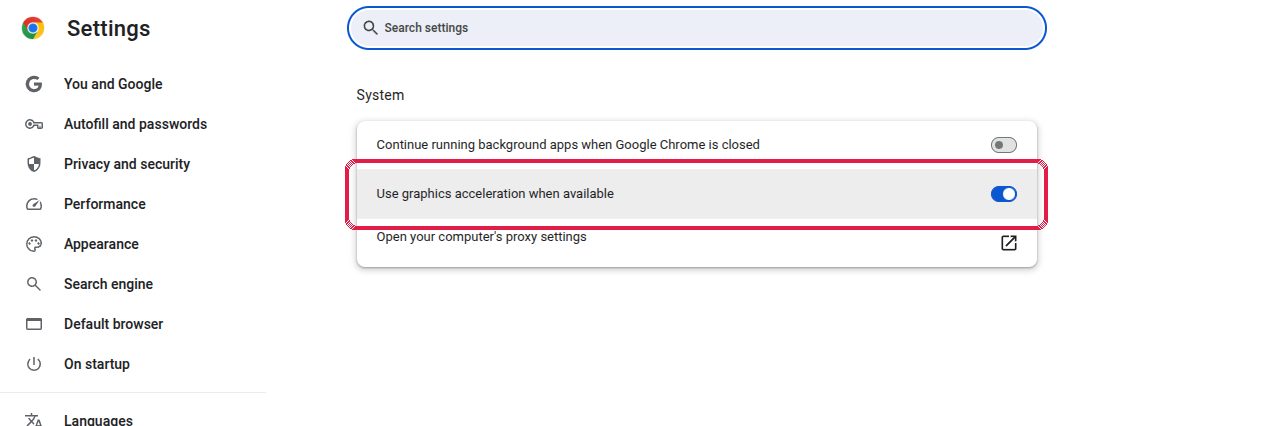
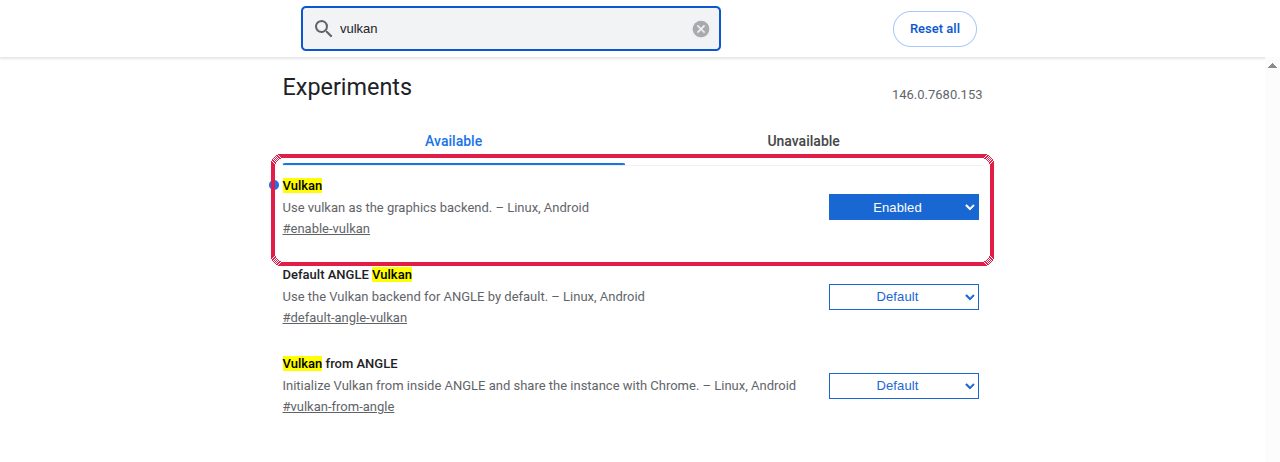
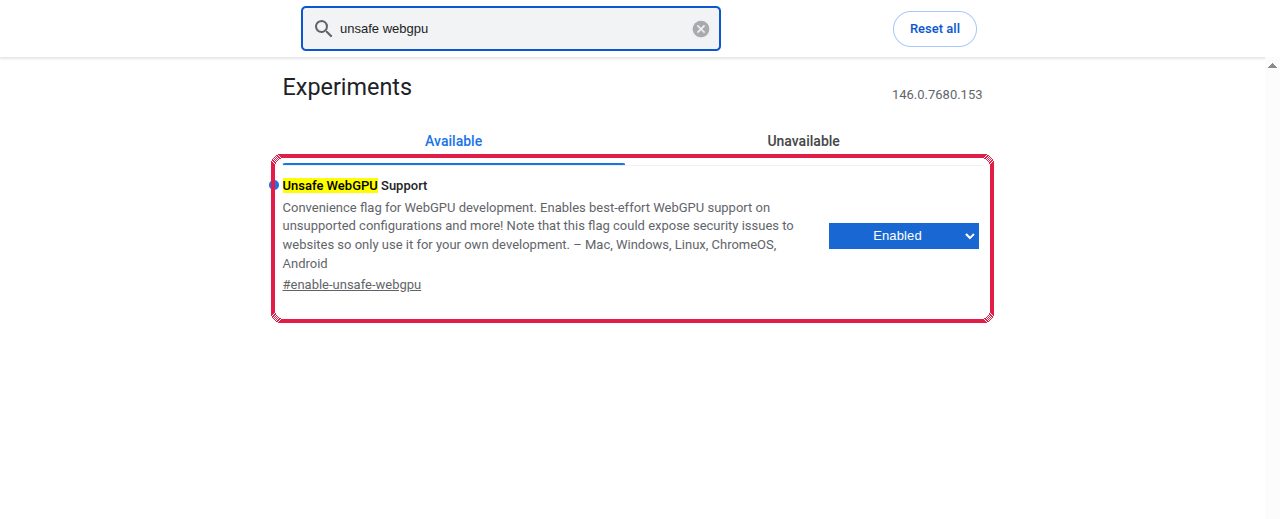
Linux,或检查仍显示“关闭”时:打开
chrome://flags,在搜索框输入 Vulkan,把“Vulkan”设为 Enabled。再输入 Unsafe WebGPU,把“Unsafe WebGPU Support”设为 Enabled。点 Relaunch(此页面只有英文)。在我们的测试笔记本(Chrome 146,NVIDIA)上,只开“Vulkan”就够了。“Unsafe WebGPU Support”会为 Chrome 尚未验证的显卡驱动在所有网站上打开 WebGPU:如果浏览器变得不稳定,把它改回 Default。
检查:打开
chrome://gpu。在“Graphics Feature Status”下,WebGPU 那一行应显示“Hardware accelerated”。或者点本页顶部的“重新检查”。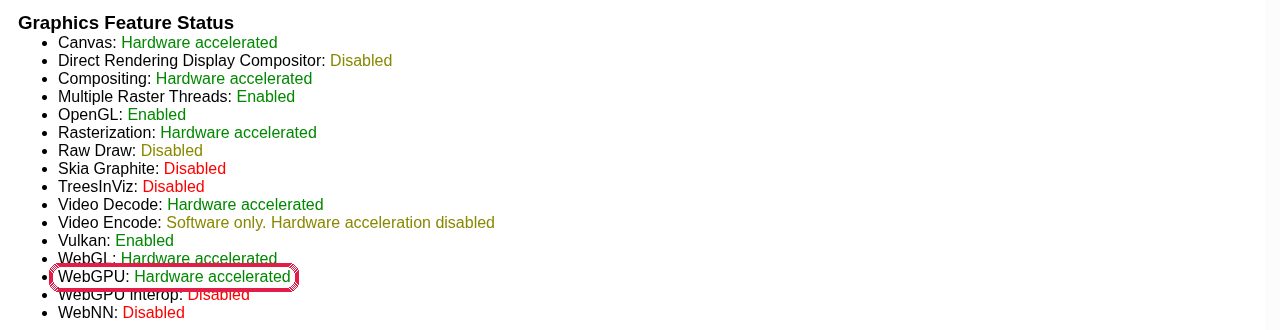


截图在 Linux 上拍摄;Windows 和 macOS 上的页面相同。
Brave
Brave 基于 Chrome 的引擎:只要 Brave 是最新版,Chrome 打开 WebGPU 的地方它也打开。设置名称相同,只是地址用 brave://。
哪些地方已经默认打开 WebGPU
- Windows、macOS 和 ChromeOS:从 Chrome 113 起默认打开。
- Android:Android 版 Brave 使用同一个引擎。从 Google Play 更新后,在本页检查;如果显示“关闭”,请在 Android 上使用 Chrome。
- Linux:英特尔第 12 代及以后的显卡从 Chrome 144 起默认打开;NVIDIA 显卡在 Wayland 下、驱动 535.183.01 或更新时,从 Chrome 147 起默认打开。其他显卡或 X11:见第 3 步。
打开方法
更新 Brave:菜单 ≡ > 关于 Brave。点“重新启动”。
打开硬件加速:打开
brave://settings/system,打开“使用图形加速功能(如果可用)”。点“重新启动”。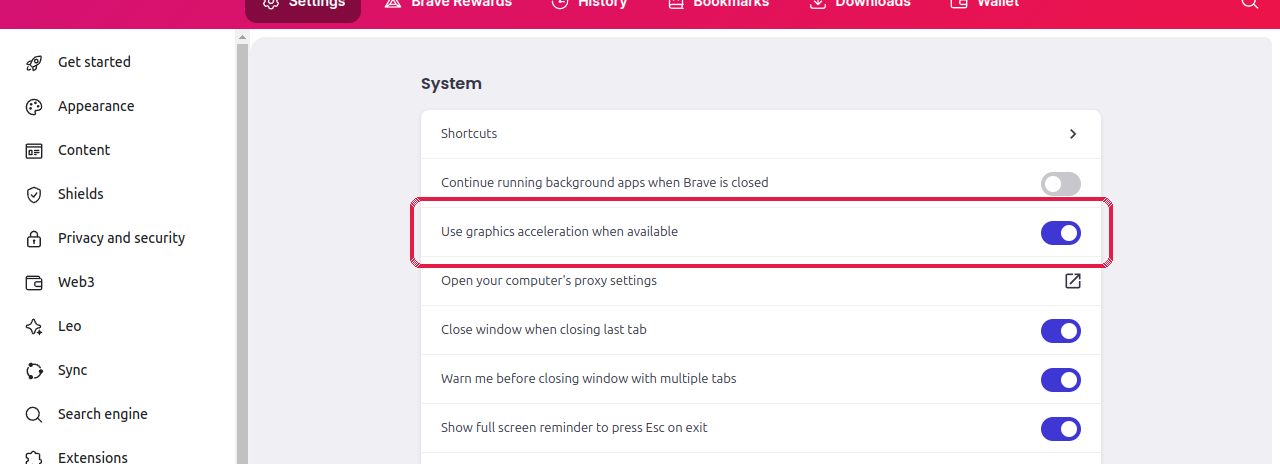
Linux,或检查仍显示“关闭”时:打开
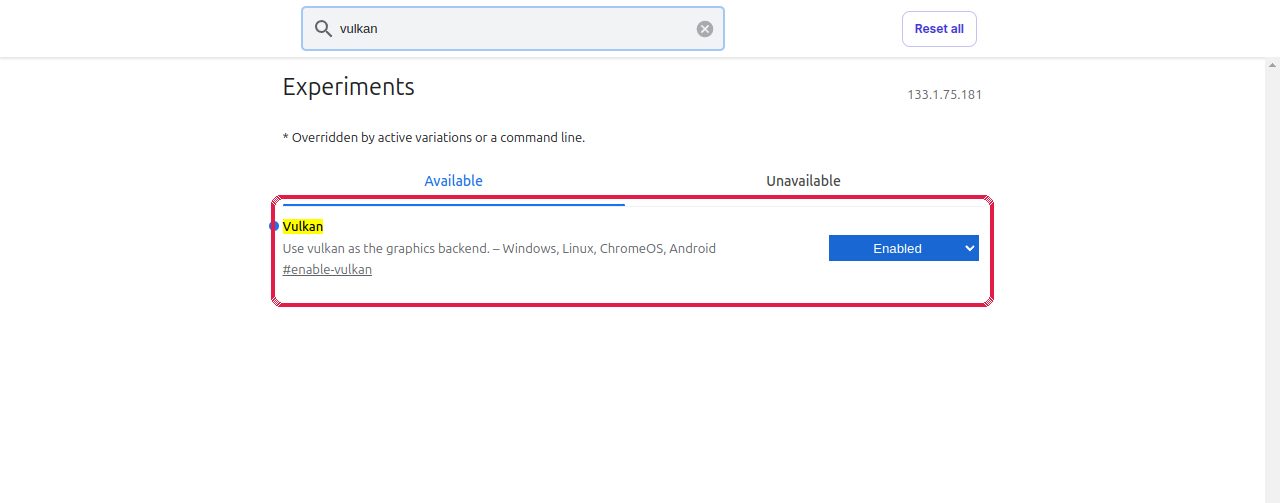
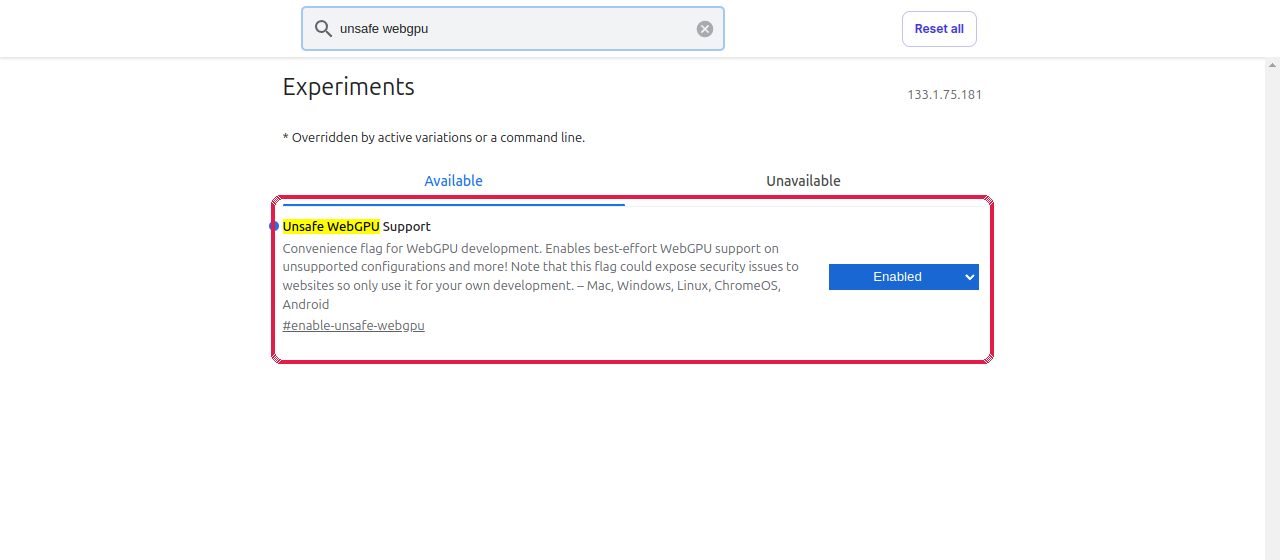
brave://flags,把“Vulkan”设为 Enabled,再把“Unsafe WebGPU Support”设为 Enabled。点 Relaunch。我们测试用的 Brave(1.75,基于较旧的 Chrome 引擎 133)在 Linux 上需要两个都打开。Brave 盾牌不会阻止 WebGPU:开着盾牌也能挖矿。
检查:打开
brave://gpu,找到“WebGPU: Hardware accelerated”。或者点本页顶部的“重新检查”。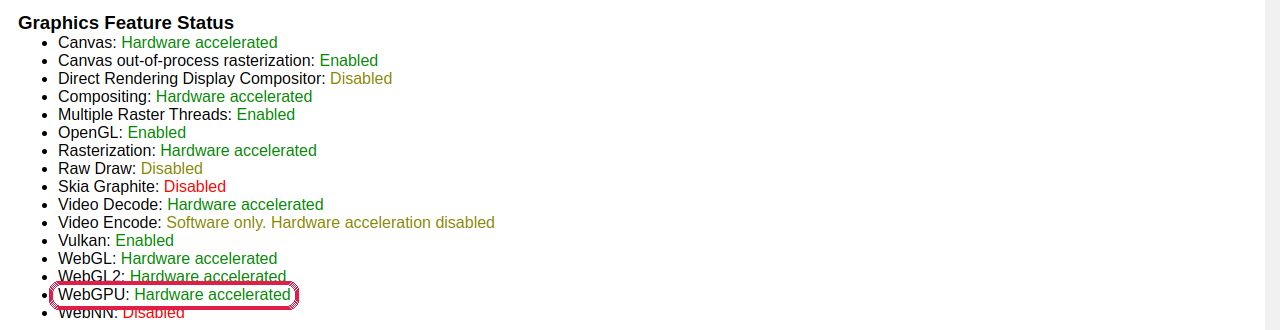


截图在 Linux 上拍摄;Windows 和 macOS 上的页面相同。
Firefox
Firefox 按系统逐个打开 WebGPU。还没默认打开的地方,用 about:config 里的一个设置就能打开。
哪些地方已经默认打开 WebGPU
- Windows:从 Firefox 141 起默认打开。
- macOS:Apple 芯片的 Mac(M1 及以后)从 Firefox 147 起默认打开(macOS 26 上从 145 起)。英特尔 Mac:暂未打开;第 3 步可以试验性地打开。
- Linux:正式版 Firefox 还没有默认打开(只有 Firefox Nightly 打开)。第 3 步可以打开:我们的测试笔记本(Firefox 158,NVIDIA)就是这样挖矿的。
- Android:暂不支持。Android 版 Firefox Beta 和 Nightly 可以试试:在
about:config中把gfx.webgpu.ignore-blocklist设为 true。否则请在 Android 上使用 Chrome。
打开方法
更新 Firefox:菜单 ≡ > 帮助 > 关于 Firefox,然后重启 Firefox。在 Linux 上,发行版自带或 Snap Store 的 Firefox 会随系统更新。
打开硬件加速:打开设置(
about:preferences),在设置搜索框输入“硬件”:会出现“性能”一组。取消勾选“使用推荐的性能设置”,再勾选“硬件加速”那一项。重启 Firefox。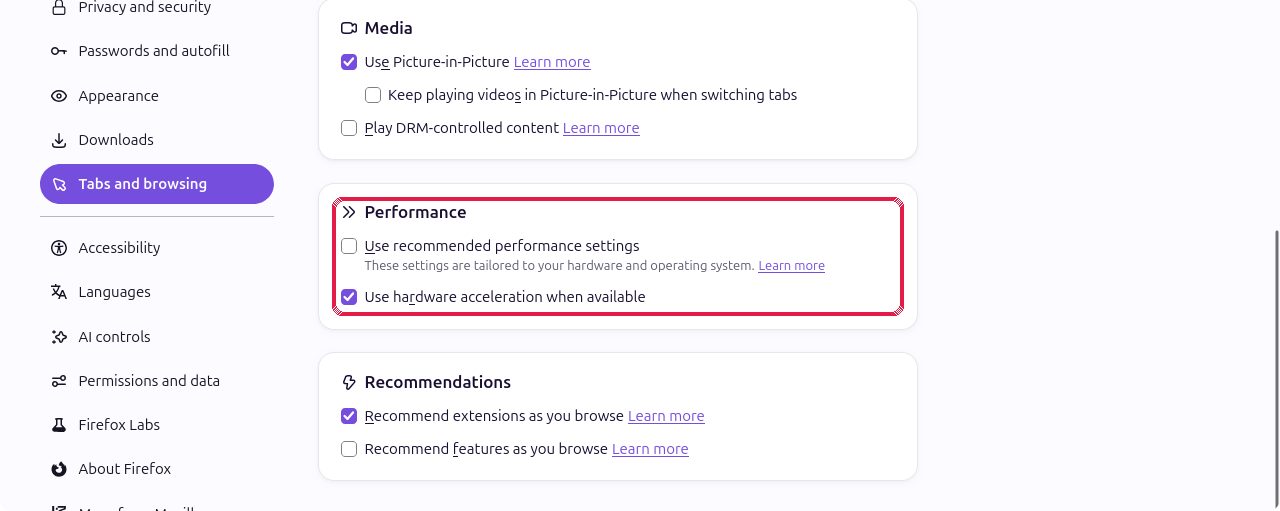
Linux、英特尔 Mac,或检查显示“关闭”时:在地址栏输入
about:config并接受警告。搜索dom.webgpu.enabled,点它的切换按钮,使其显示 true。重启 Firefox。如果之后检查显示 WebGPU 无法使用你的显卡,再把
gfx.webgpu.ignore-blocklist也设为 true。要撤销,点每个设置旁边的重置箭头。
检查:点本页顶部的“重新检查”。Firefox 不会告诉页面显卡的名称:显示“就绪”即可。


截图在 Linux 上拍摄;Windows 和 macOS 上的页面相同。
成功之后
- “立即挖矿!”页面会显示正在使用哪个引擎:“正在用显卡挖矿”或“正在用处理器挖矿”。它会自动选择更快的那个;显卡停止响应时会改用处理器。
- 选项 > 显卡强度:如果画面卡顿或风扇很吵,就调低一些。调整立即生效。
- 笔记本:插上充电器再挖矿。用电池时,显卡会降速省电。
- 标签页可以放在后台。停止挖矿或关闭标签页后,显卡会立即释放。
- 一个标签页就够了:第二个标签页共用同一块显卡,不会多挣。
2026 年 11 月在 Linux(Ubuntu,Wayland)上用 NVIDIA RTX 4080 Laptop GPU 测试:Chrome 146、Brave 1.75(引擎 133)和 Firefox 158,三者的份额都被矿池接受。Windows、macOS 和 Android 的说明来自各浏览器公布的状态。